
Halloween Rheydt 2024: Der Vorgarten im Kurfürstenwinkel wird zum Grusel-Highlight des Jahres
7. November 2024
Vorgarten Halloween 2026 in Mönchengladbach-Rheydt
12. April 2026PDF unterschreiben mit IPhone kostenlos
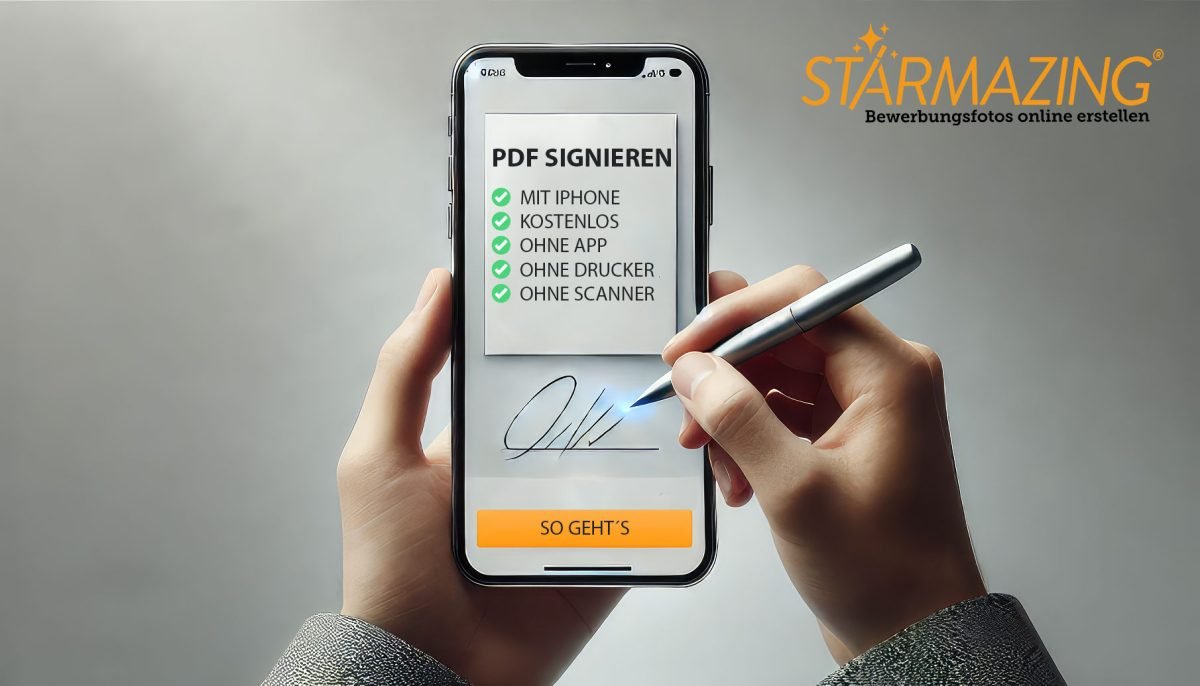
Ein iPhone mit einem geöffneten PDF-Dokument und einer digitalen Unterschrift – so signieren Sie PDFs kostenlos ohne zusätzliche Apps, ohne Drucker und ohne Scanner.
PDF unterschreiben mit iPhone kostenlos – So geht’s!
Sie möchten Ihre Bewerbung digital unterschreiben? Oder Sie haben einen Vertrag als PDF erhalten und möchten es direkt auf Ihrem iPhone unterschreiben?
Mit der integrierten Vorschau-Funktion von iOS können Sie das in wenigen Sekunden erledigen. Folgen Sie dieser einfachen Anleitung, um Ihr PDF digital zu signieren.
✅ Ohne zusätzliche Apps ✅ Ohne Drucker ✅ Ohne Scanner
1. Schritt:
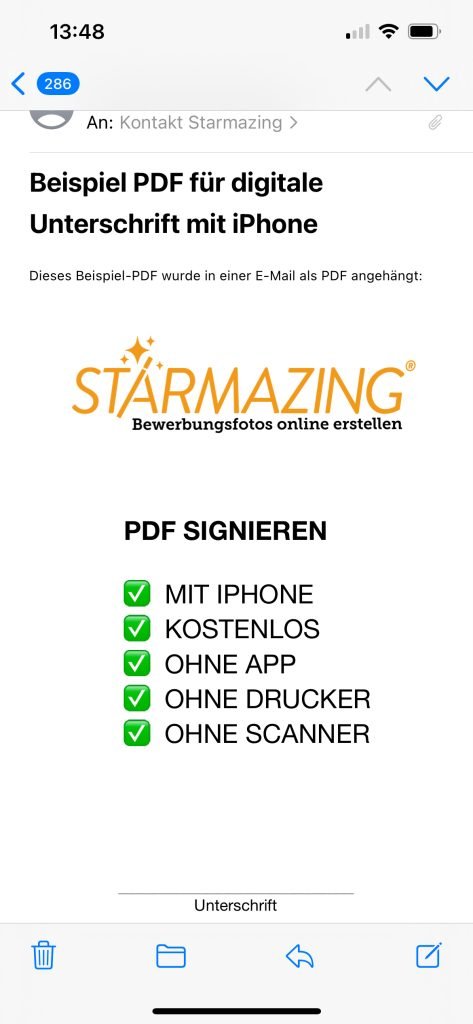
1. PDF öffnen
Bewerbung unterschrieben:
Wenn Sie Ihre Bewerbung unterschreiben möchten, mailen Sie das PDF an sich selbst. Öffnen Sie mit dem IPhone die App Mail und gehen Sie in Ihre E-Mail mit der Bewerbung als PDF. Tippen Sie dann auf die PDF-Datei direkt in Ihrem iPhone, um in die Vorschau zu gelangen.
Alle anderen PDF Dokumente unterschreiben:
Sobald Sie das PDF Dokument per E-Mail erhalten haben, öffnen Sie die E-Mail in der App Mail. Tippen Sie auf den PDF Anhang, um die Vorschau zu öffnen.
2. Schritt:
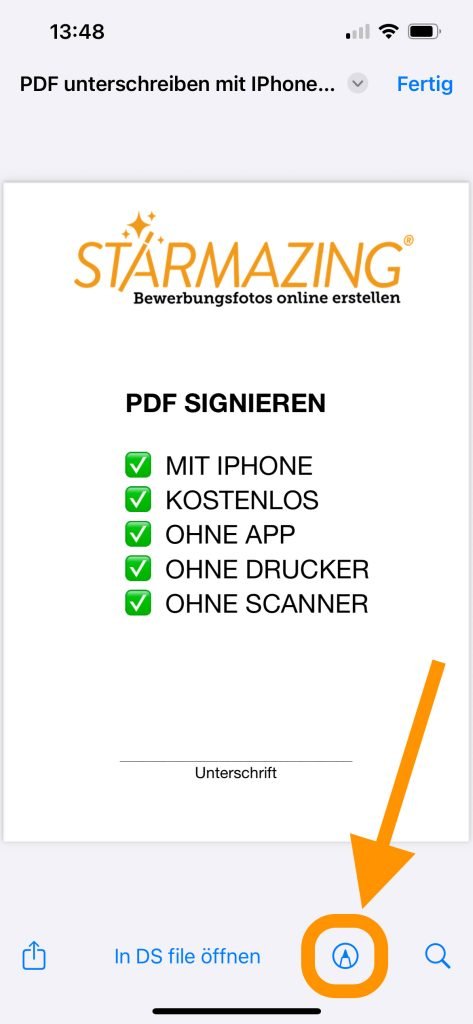
2. Stift-Symbol drücken
Sobald das PDF in der Vorschau geöffnet ist, tippen Sie unten rechts auf das Stift-Symbol. Dies aktiviert das Markierungswerkzeug.
3. Schritt:
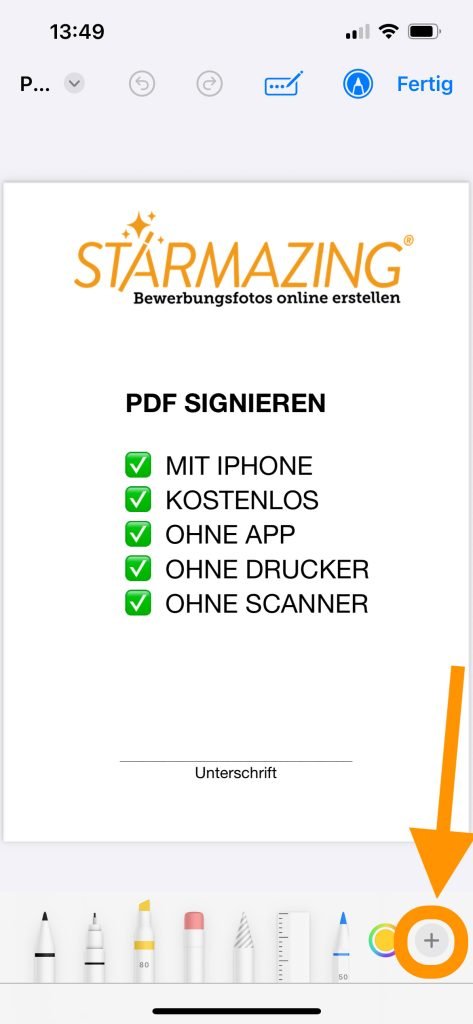
3. „+“ Symbol antippen
Tippen Sie anschließend auf das „+“-Symbol, um weitere Bearbeitungsoptionen aufzurufen.
4. Schritt:
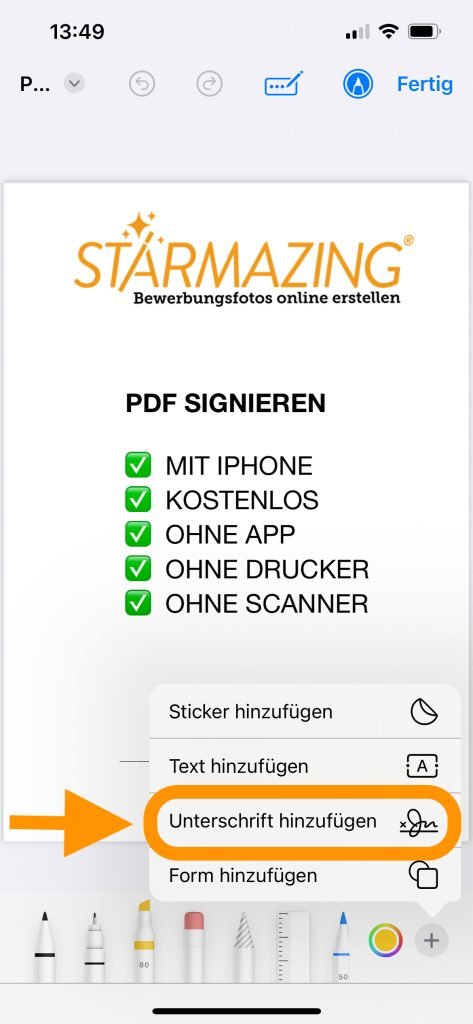
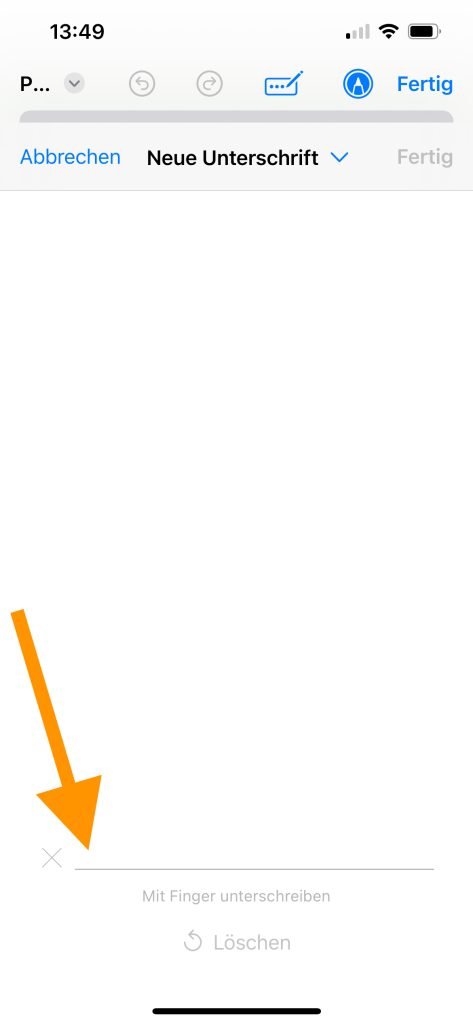
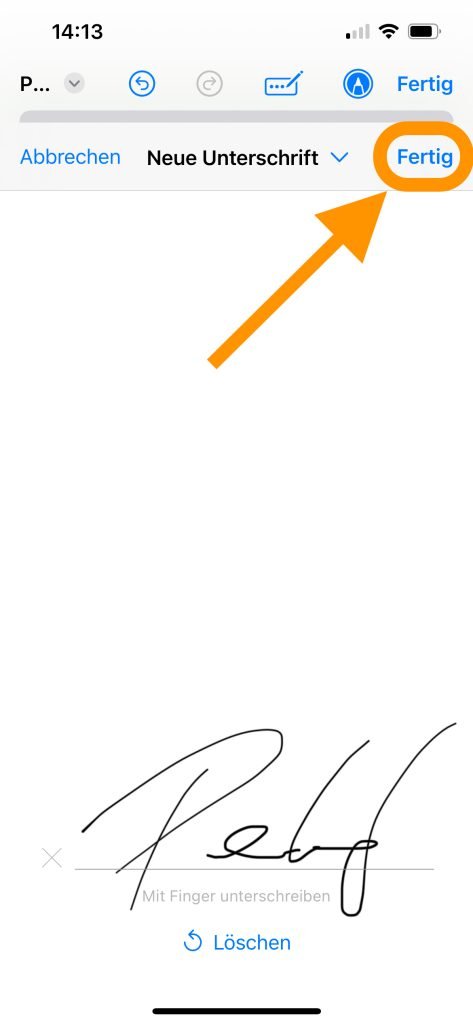
4. Unterschrift hinzufügen
Wählen Sie die Option „Unterschrift hinzufügen“ aus. Falls Sie bereits eine digitale Unterschrift gespeichert haben, können Sie diese sofort einfügen. Andernfalls haben Sie die Möglichkeit, mit dem Finger oder einem Apple Pencil Ihre Unterschrift direkt auf dem Bildschirm zu erstellen.
Falls Ihnen die Unterschrift nicht gefällt, können Sie diese löschen und neu signieren. Sobald die Unterschrift gefällt drücken Sie auf „Fertig“.
5. Schritt:
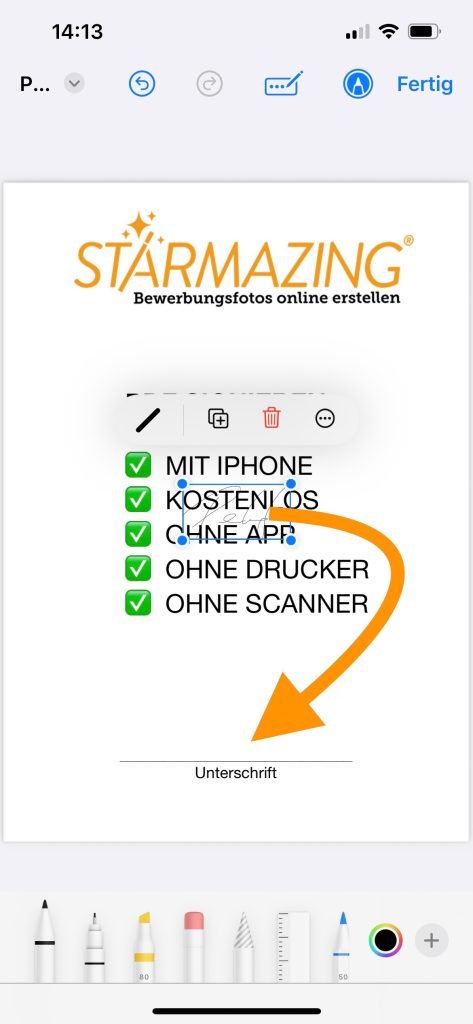
Vergrößern:
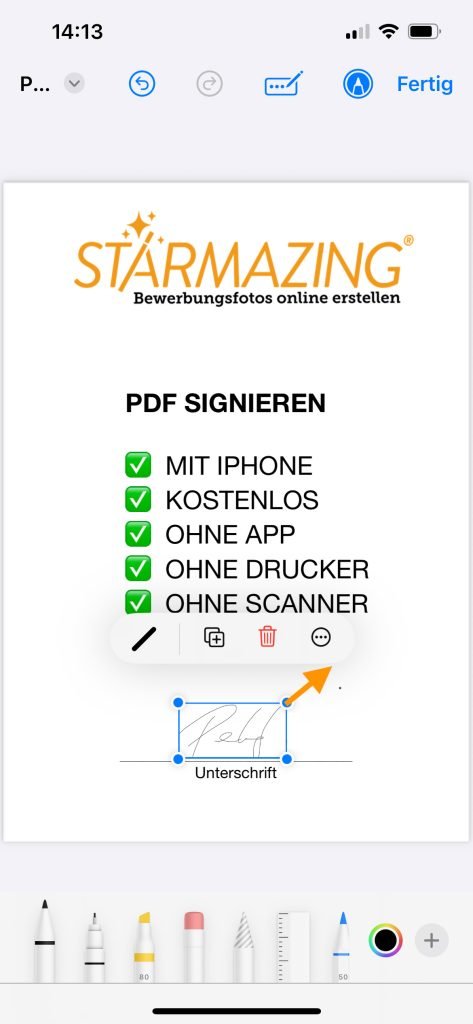
5. Unterschrift positionieren
Ziehen Sie die Unterschrift mit Ihrem Finger an die gewünschte Stelle im PDF-Dokument. Falls nötig, können Sie sie auch in der Größe anpassen.
Zum Vergrössern einen der blauen, runden Eckpunkte diagonal nach außen ziehen. Sind um die Unterschrift herum keine Eckpunkte zu sehen, mit dem Finger erneut auf die Unterschrift tippen.
6. Schritt:
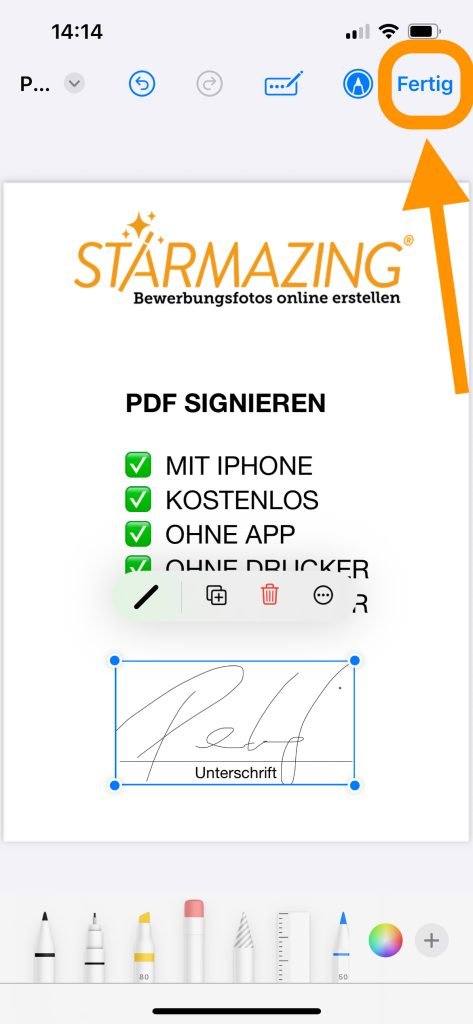
6. Fertig klicken
Tippen Sie oben rechts auf „Fertig“, um die Bearbeitung abzuschließen und die Unterschrift im PDF zu speichern.
7. Schritt:
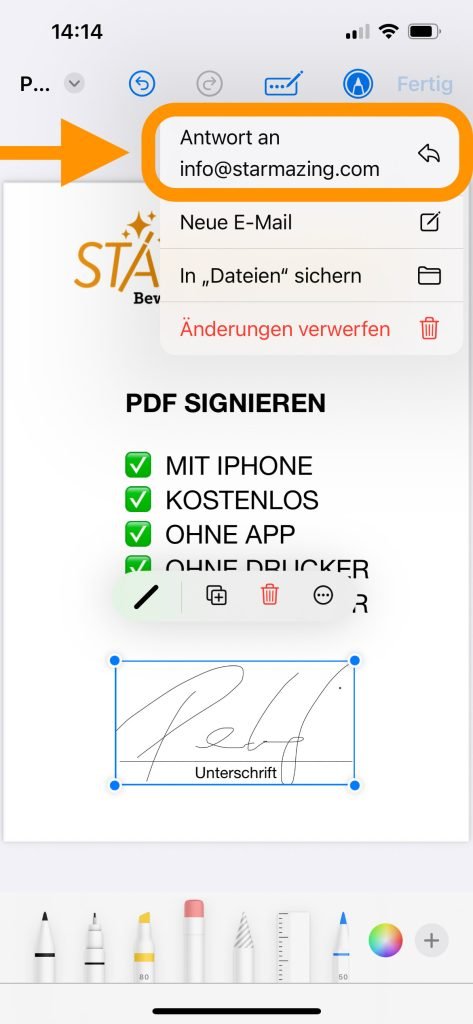
Fertig:
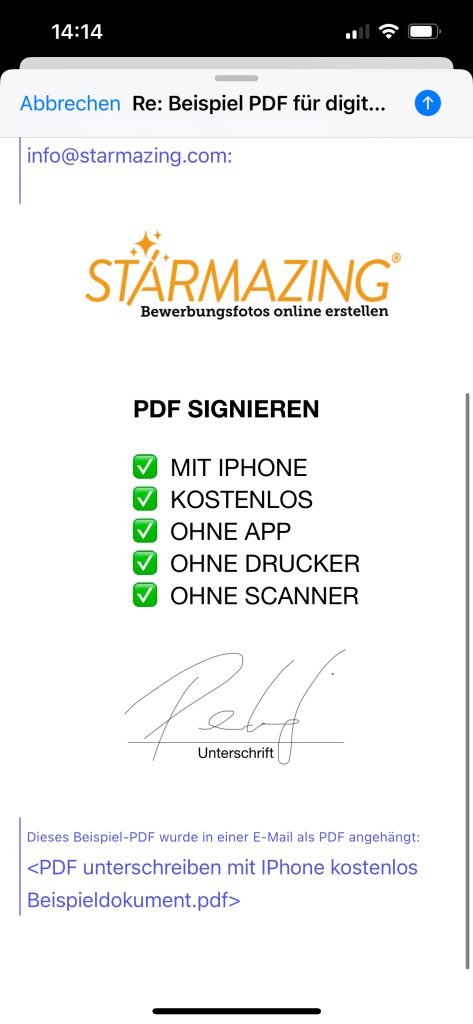
7. Digital unterschriebenes PDF versenden
Jetzt können Sie wählen, wohin Sie das unterschriebene PDF speichern möchten, oder können es auch direkt per E-Mail verschicken.
Tippen Sie dazu im geöffneten Menü oben rechts Ihre bevorzugte Versandoption oder den Speicherort.
Anschließend steht Ihnen das fertig unterschriebene PDF zur Verfügung.
Vorteil: Ihre gespeicherte Unterschrift ist für die nächste Unterschrift im IPhone gespeichert. So können Sie weitere Unterschriften noch schneller erstellen, oder andere Unterschriften zusätzlich speichern.
Fazit
Mit dieser Methode können Sie jedes PDF-Dokument auf Ihrem iPhone kostenlos und in wenigen Sekunden unterschreiben – ganz ohne Apps oder zusätzliche Tools. Ideal für Verträge, Formulare und andere wichtige Dokumente, die Sie schnell und professionell digital signieren müssen.
Vorteile dieser Methode:
✅ Kein Download nötig – Alles funktioniert direkt über die integrierte Vorschau-App.
✅ Komplett kostenlos – Keine versteckten Kosten oder Abo-Modelle.
✅ Schnell & einfach – In wenigen Sekunden ist Ihr Dokument unterschrieben.
✅ Rechtlich gültig – Digitale Unterschriften sind in vielen Ländern anerkannt.
Probieren Sie es aus und ersparen Sie sich den Aufwand mit Druckern und Scannern!
Bewerbungsvorlage „Premium XL ULTIMATE 2026 Ivory“ (9 Seiten)
UVP: Ursprünglicher Preis war: 7,99€STARMAZING® PROMO: 4,90€Aktueller Preis ist: 4,90€.Bewerbungsvorlagen „Premium XL Komplett-Set ULTIMATE 2026“ DEUTSCH: Alle Farben (81 Seiten)
UVP: Ursprünglicher Preis war: 9,90€STARMAZING® PROMO: 7,90€Aktueller Preis ist: 7,90€.